Hướng dẫn học sinh tham gia lớp học tương tác
Để tham gia lớp học tương tác, học sinh thực hiện theo hướng dẫn sau đây:
Lưu ý trước khi sử dụng:
- Học sinh cần tải ứng dụng Zoom Cloud Meeting về thiết bị để tham gia lớp học tương tác
- Học sinh sử dụng phiên bản web để vào học, không sử dụng app tải về điện thoại. Với phiên bản web, học sinh có thể sử dụng máy tính hoặc điện thoại để tham gia học tập:
1. Học sinh sử dụng máy tính
Bước 1: Đăng nhập
Học sinh truy cập trang web app.onluyen.vn, đăng nhập bằng tài khoản và mật khẩu được nhà trường cấp, sau đó chọn "Đăng nhập"

Bước 2: Chọn lớp học tương tác
Trên thanh menu học sinh chọn "Lớp học số" chọn vào tiết học muốn tham gia học trực tiếp cùng thầy cô

Bước 3: Chọn lớp học tương tác muốn tham gia học tập
Hệ thống hiển thị cửa sổ nhỏ, tại mục lớp học tương tác, học sinh chọn vào tên lớp học

Bước 4: Tham gia lớp học tương tác
Sau khi học sinh chọn vào lớp học tương tác, hệ thống tích hợp ứng dụng zoom và thông báo học sinh chọn mở zoom để tham gia học tập

Sau đó, Học sinh tham gia học tập trực tiếp cùng thầy cô qua phần mềm zoom được tích hợp cùng phần mềm

2. Học sinh sử dụng điên thoại
Bước 1: Đăng nhập
Học sinh truy cập tại trang web app.onluyen.vn. Nhập tài khoản, mật khẩu đã được nhà trường cấp, chọn "Đăng nhập"

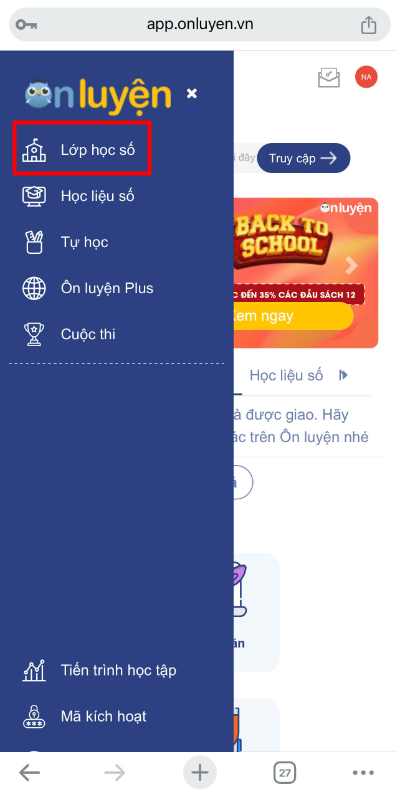
Bước 2: Chọn "Lớp học số"
Tại trang chủ, học sinh chọn dấu ba gạch ngang

Chọn "Lớp học số"
Bước 3: Tham gia vào lớp học tương tác
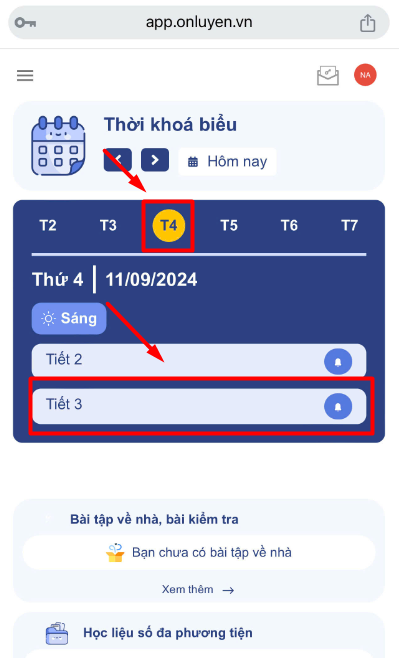
Học sinh chọn ngày diễn ra buổi học và chọn vào tiết học đang muốn vào học
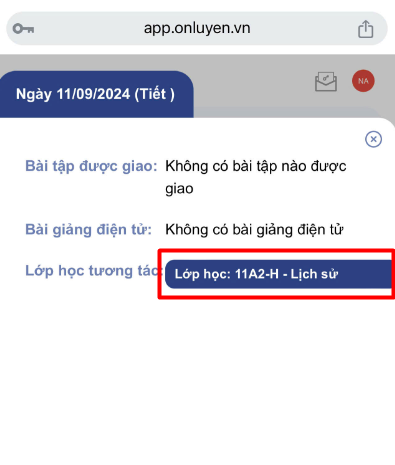
Tại mục lớp học tương tác, học sinh bấm chọn vào lớp học được in đậm
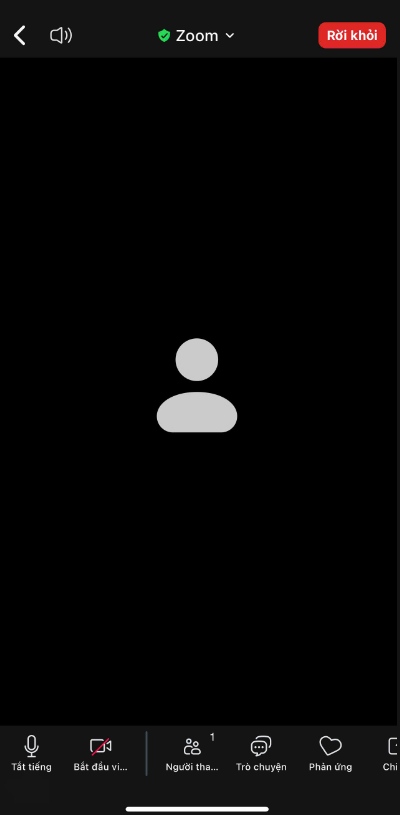
Sau đó, Hệ thống chuyển sang ứng dụng zoom được tích hợp vào phần mềm, Học sinh học tập và tương tác trực tiếp cùng giáo viên trong lớp học.
Chúc các em thành công!
Cập nhật vào: 02/02/2026
Cảm ơn!