Hướng dẫn giáo viên thêm bài giảng điện tử dạng nhúng
Thầy/cô có thể theo dõi video hướng dẫn thêm bài giảng điện tử dạng nhúng :
Để thực hiện thêm bài giảng điện tử dạng nhúng, Thầy/cô theo dõi hướng dẫn dưới đây:
Bước 1: Đăng nhập
- Thầy cô mở trình duyệt Google Chrome, sau đó truy cập vào website: app.onluyen.vn
- Tại màn hình đăng nhập, thầy cô vui lòng nhập thông tin tài khoản đã được cung cấp và chọn nút “Đăng nhập” để truy cập vào hệ thống.

Bước 2: Tại thanh menu, thầy/cô chọn mục "Xây dựng học liệu số" và chọn tính năng "Bài giảng điện tử"

Bước 3: Thầy/cô sử dụng các bộ lọc để lọc và chọn bài giải điện tử cần soạn thảo

- Tại màn cấu hình nội dung, thầy cô chọn “Thêm nhóm hoạt động”

- Thầy/cô nhập tên nhóm hoạt động sau đó chọn “Thêm” để hệ thống cập nhật thành công tên bài tương ứng

Bước 4: Thầy/cô chọn biểu tượng dấu "+" để thêm nội dung bài giảng

Bước 5: Thầy/cô chọn dạng Link

Bước 6: Thầy/cô chọn nút "Soạn bài"
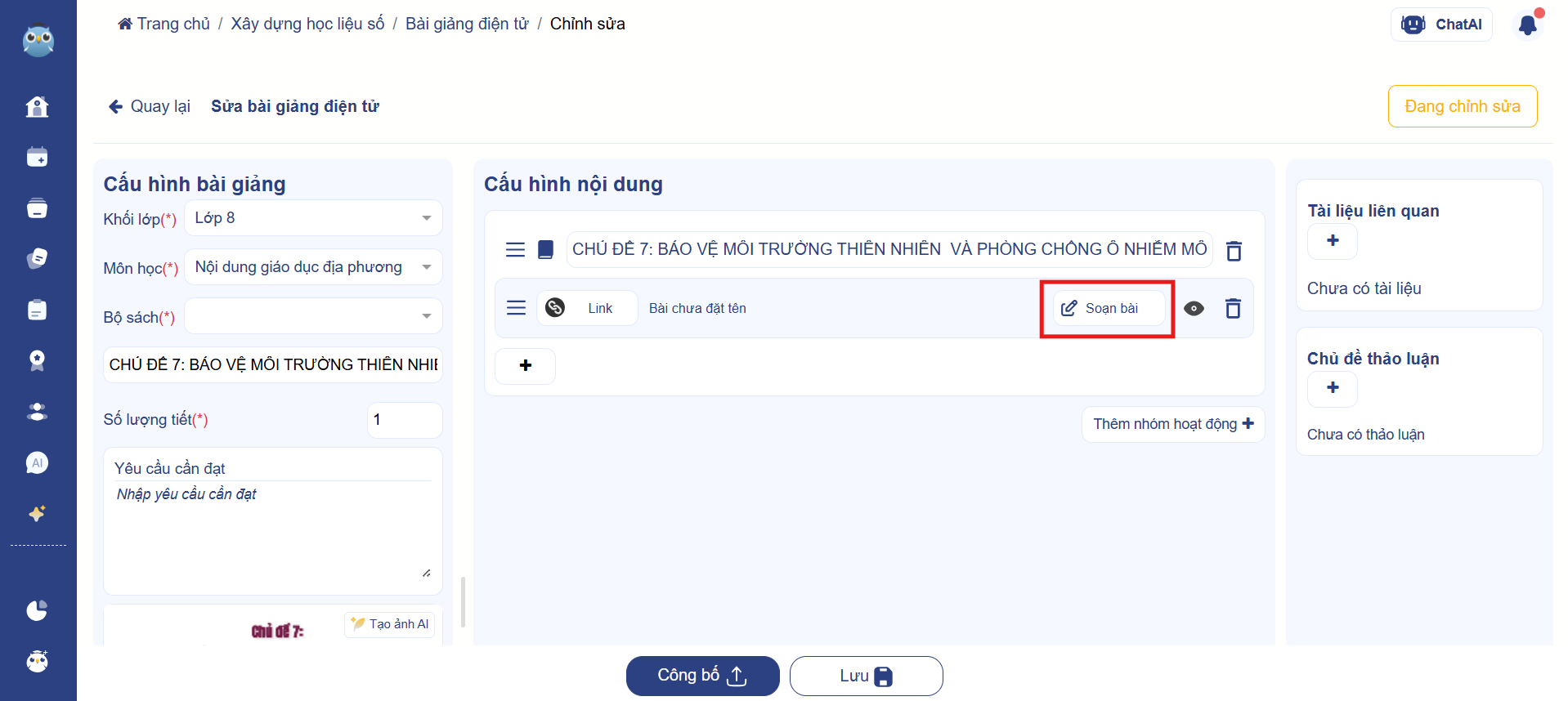
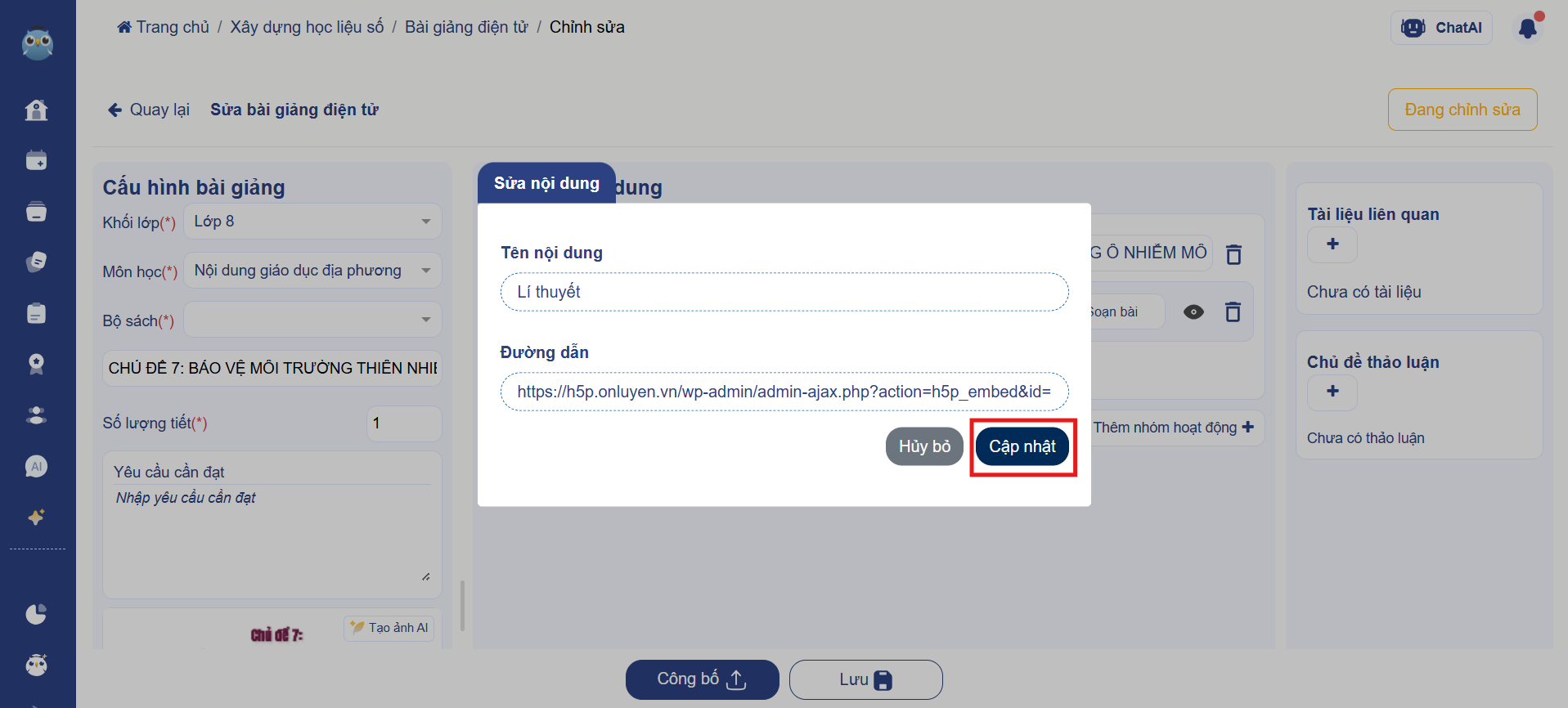
Bước 7: Thầy/cô nhập tên bài giảng, nhập điểm số bài và dán link đường dẫn
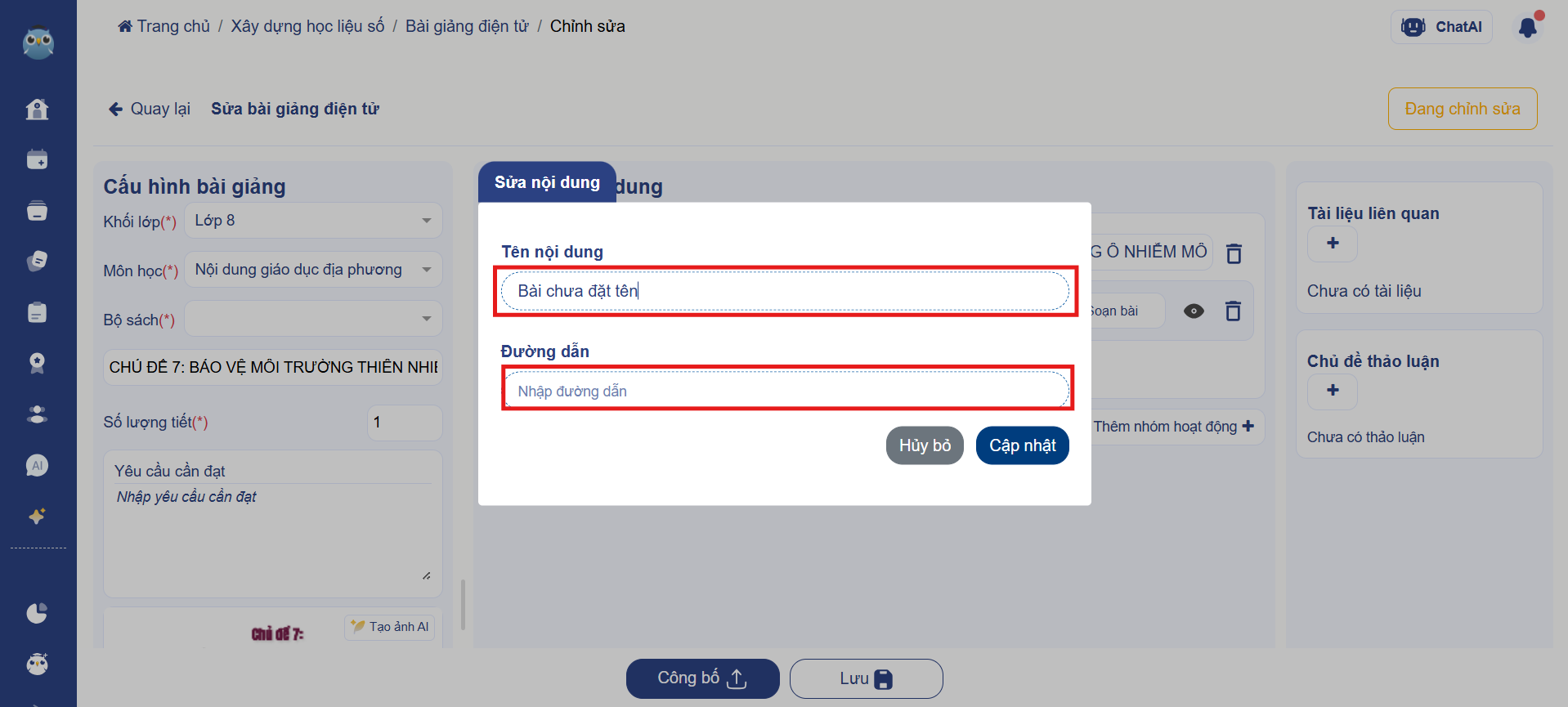
- Sau đó chọn "Cập nhật"
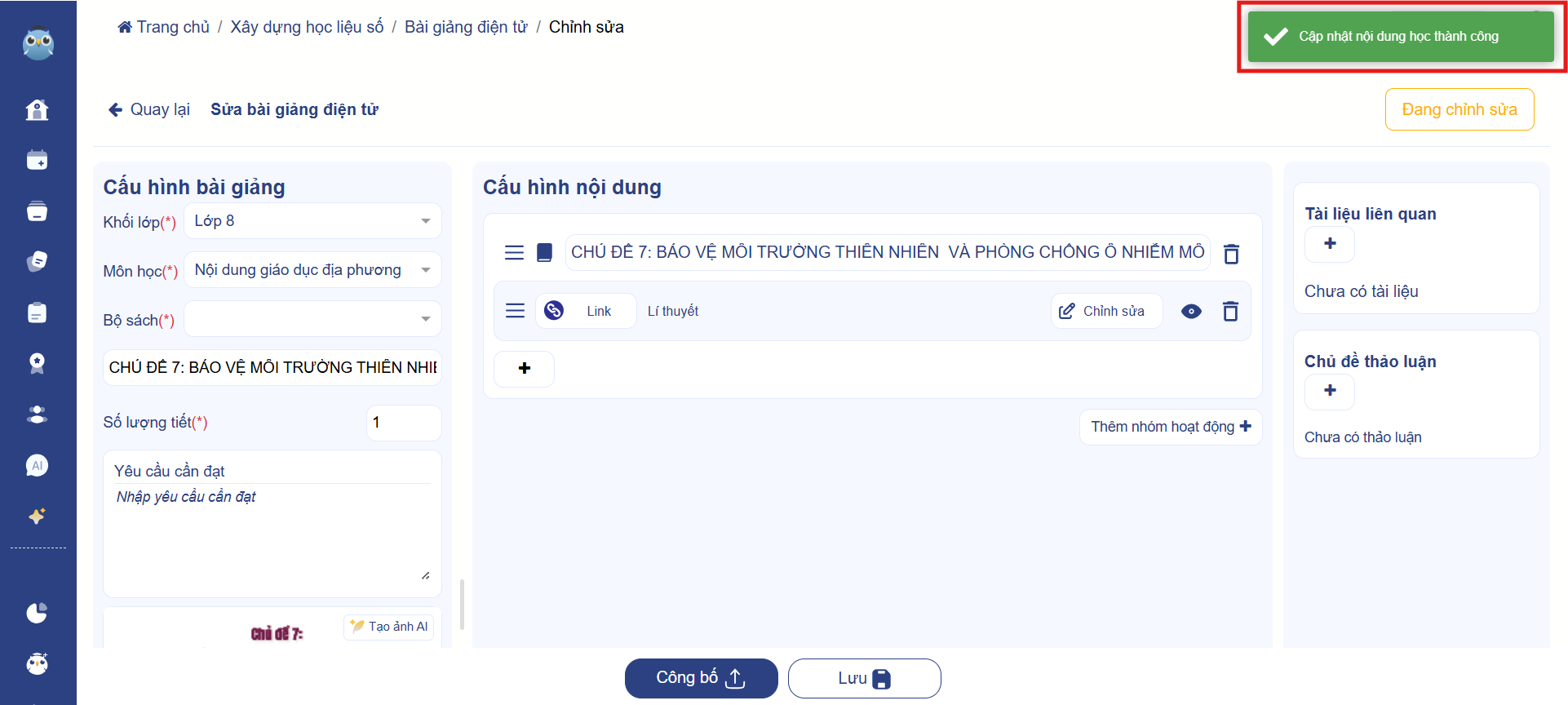
- Hệ thống hiển thị tạo bài giảng thành công.
Bước 8: Thầy/cô chọn biểu tượng "Con mắt" để kiểm tra trước nội dung trước khi gửi cho trưởng bộ môn duyệt hoặc giao bài cho học sinh
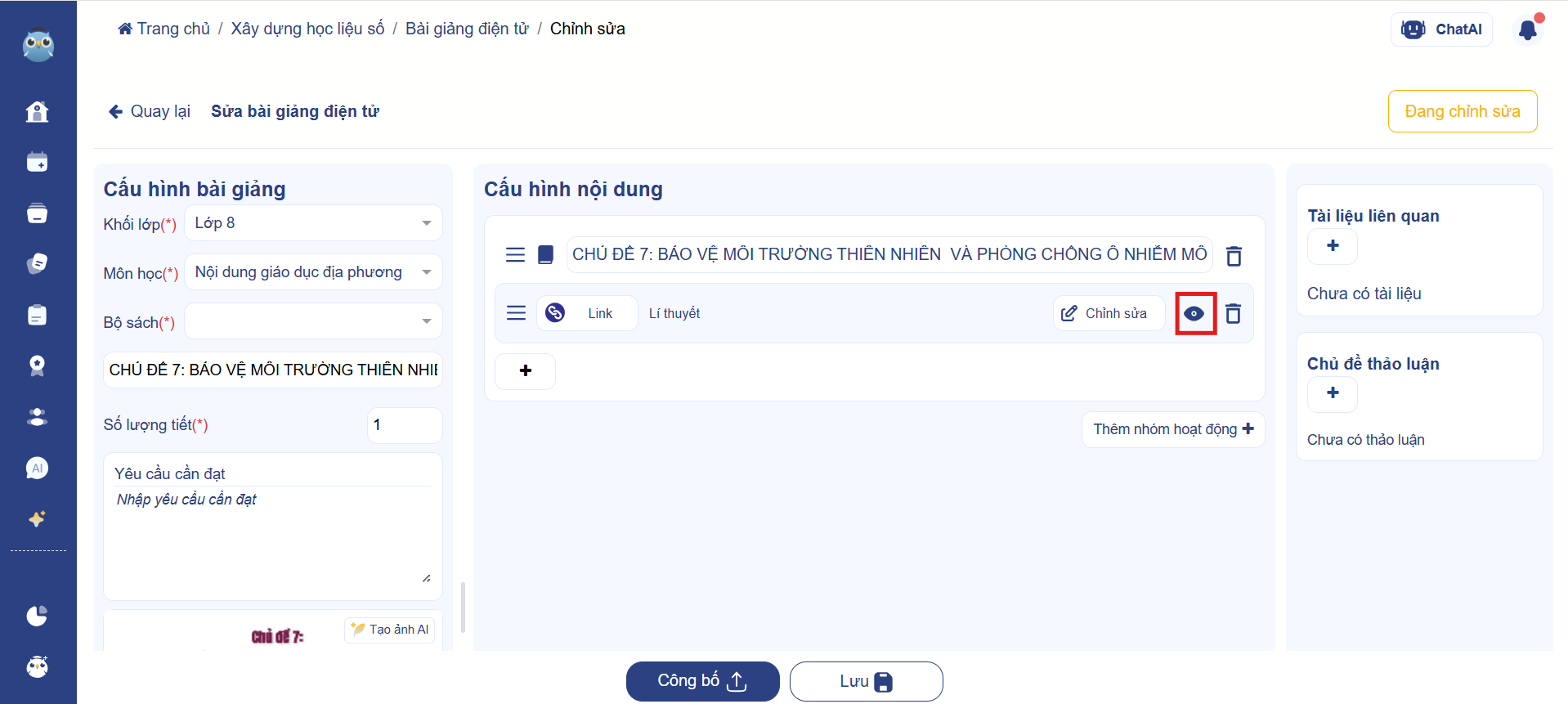
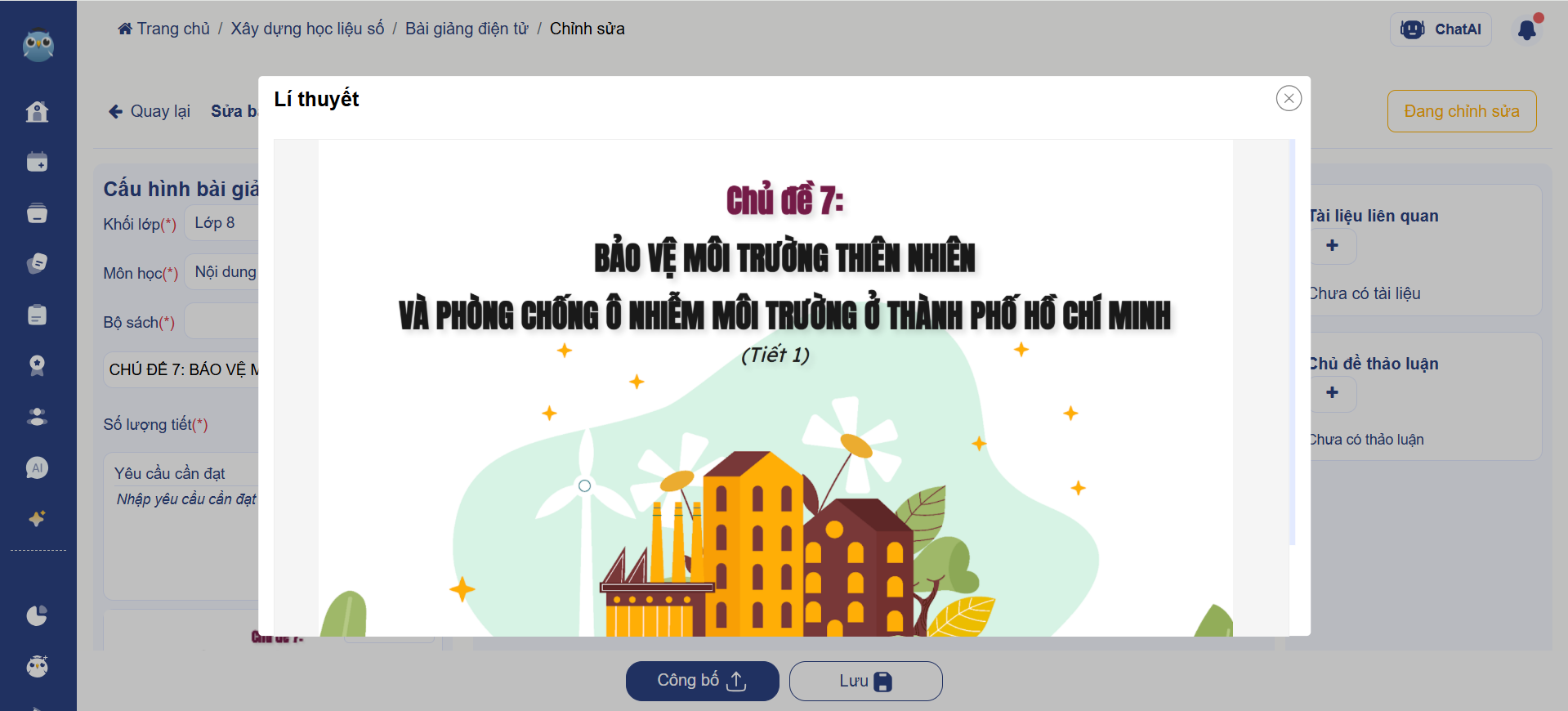
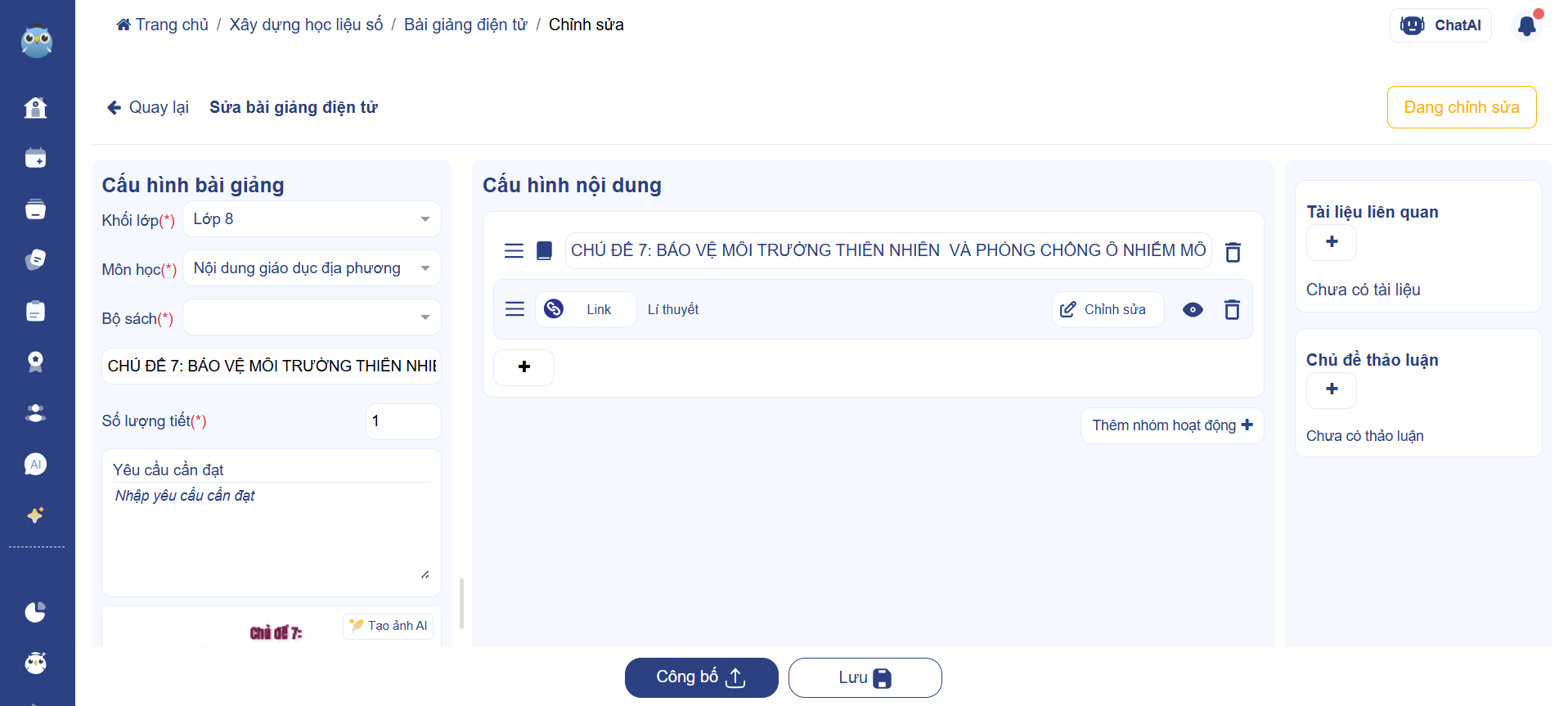
- Khi đã kiểm tra xong, thầy cô bấm “Lưu” để hệ thống tiến hành lưu bài.
Chúc Thầy/cô thành công!
Cập nhật vào: 02/02/2026
Cảm ơn!