Hướng dẫn giáo viên thêm bài giảng điện tử dạng Canva
Để thêm bài giảng điện tử dạng Canva, Thầy/cô thực hiện theo hướng dẫn trong video sau đây:
_____
Thầy/cô cũng có thể theo dõi và thực hiện theo các bước sau:
Bước 1: Để thêm bài giảng điện tử dạng Canva, trong phần Cấu hình nội dung, Thầy/cô nhấn thêm nhóm hoạt động mới.

Bước 2: Thầy/cô điền tên nhóm hoạt động và nhấn "Thêm".

- Thầy/cô chọn biểu tượng dấu "+" để thêm nội dung bài giảng.

- Thầy/cô chọn dạng "Canva".

- Sau đó chọn nút "Soạn bài".

Bước 3: Thêm nội dung bài giảng
- Thầy/cô điền đầy đủ thông tin tên nội dung, điểm số và dán đường dẫn canva.

* Thầy cô mở trang Canva cần lấy liên kết, sau đó bôi đen và sao chép (Copy) phần đường dẫn, tại mục “Nhập đường dẫn”, thầy cô nhấn chuột phải chọn “Dán (Paste)” để chèn đường link vừa sao chép.
- Sau đó, nhấn "Cập nhật".

- Hệ thống sẽ hiển thị "Cập nhật nội dung học thành công".
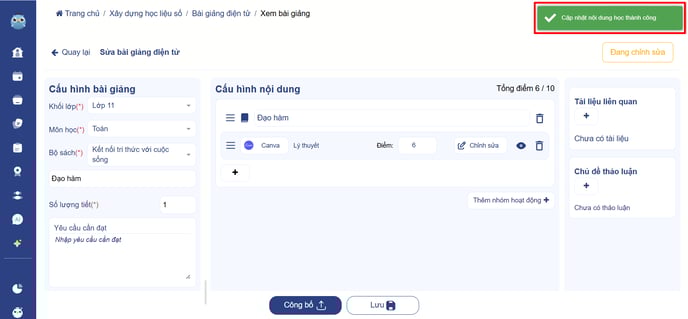
Bước 4: Kiểm tra lại bài giảng
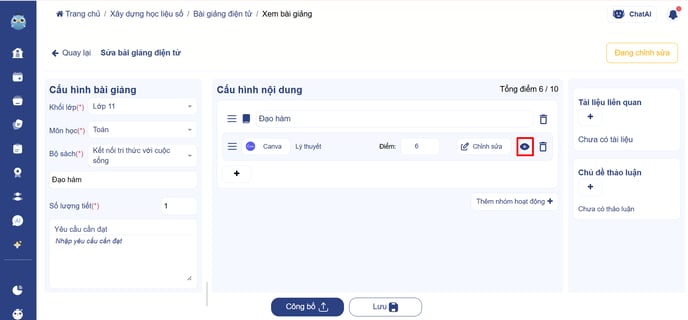
- Thầy/cô có thể chọn biểu tượng hình con mắt để xem lại bài.
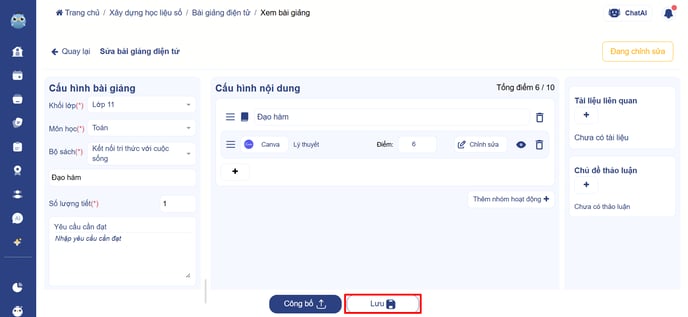
- Cuối cùng, Thầy/cô chọn “Lưu” để hệ thống sao lưu bài thầy cô đã tạo.
Chúc Thầy/cô thao tác thành công!
Cập nhật vào: 02/02/2026
Cảm ơn!