Hướng dẫn giáo viên quản lý và tạo folder bộ đề
Để quản lý và tạo folder bộ đề trên hệ thống, Thầy/cô thực hiện theo video sau đây:
Để xem hướng dẫn chi tiết, Thầy/cô thực hiện theo các bước sau:
Bước 1: Đăng nhập
- Thầy/cô mở trình duyệt Google Chrome, sau đó truy cập vào website: app.onluyen.vn
- Tại màn hình đăng nhập, Thầy/cô vui lòng nhập thông tin tài khoản đã được cung cấp và chọn nút “Đăng nhập” để truy cập vào hệ thống.

Bước 2: Tại thanh công cụ, Thầy/cô chọn “Kiểm tra, đánh giá” và chọn “Bài tập về nhà, bài kiểm tra”.

Bước 3: Tạo folder bộ đề
- Thầy/cô chọn “Kho đề đã tạo”.

- Thầy/cô chọn biểu tượng thư mục để tạo một thư mục riêng.

- Sau đó, Thầy/cô đặt tên cho thư mục, chọn biểu tượng dấu tích màu xanh để lưu tên thư mục.

- Tiếp tục, Thầy/cô tích chọn những bộ đề muốn đưa vào thư mục vừa tạo.

- Để di chuyển những bộ đề vừa chọn vào thư mục, Thầy/cô chọn “Di chuyển”

- Thầy/cô nhấn chọn thư mục cần di chuyển những bộ đề đã chọn.
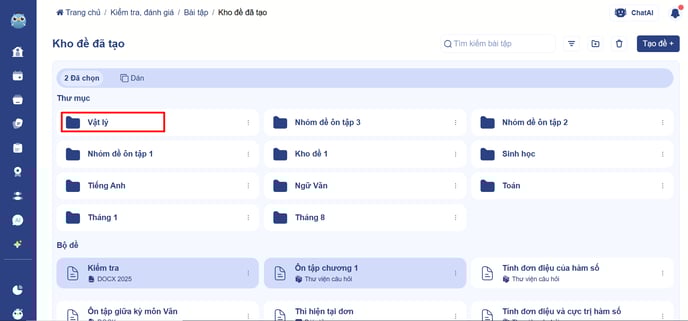
- Thầy/cô chọn “Dán”.
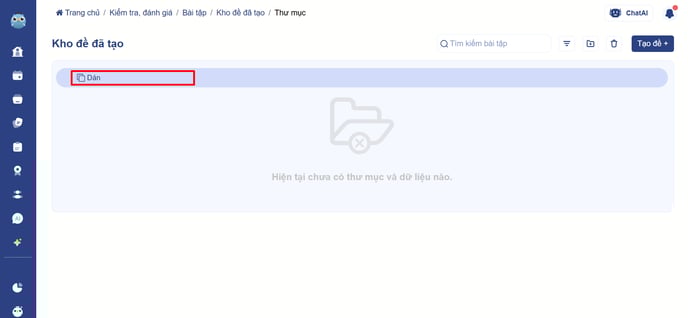
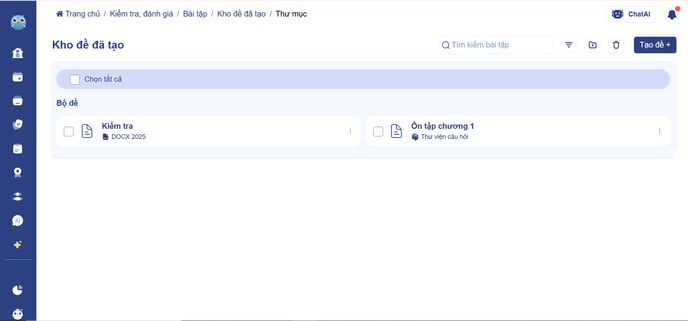
- Sau khi hoàn thành, màn hình sẽ hiển thị các bộ đề Thầy/cô vừa di chuyển vào trong folder.
- Thầy/cô có thể tạo thêm những thư mục khác theo các bước hướng dẫn trên để phân loại các bộ đề.
Chúc Thầy/cô thao tác thành công!
Cập nhật vào: 02/02/2026
Cảm ơn!