Hướng dẫn giáo viên giao nhiệm vụ cho học sinh
Để giao nhiệm vụ cho học sinh, Thầy/cô thực hiện theo video sau đây:
Để xem hướng dẫn chi tiết, Thầy/cô thực hiện theo các bước sau:
Bước 1: Đăng nhập
- Thầy/cô mở trình duyệt Google Chrome, sau đó truy cập vào website: app.onluyen.vn
- Tại màn hình đăng nhập, Thầy/cô vui lòng nhập thông tin tài khoản đã được cung cấp và chọn nút “Đăng nhập” để truy cập vào hệ thống.

Bước 2: Tại thanh công cụ, Thầy/cô chọn “Kiểm tra, đánh giá” và chọn “Nhiệm vụ tự học"

Bước 3: Thêm nhiệm vụ cho học sinh
- Tại Danh sách nhiệm vụ, Thầy/cô chọn “Thêm nhiệm vụ”

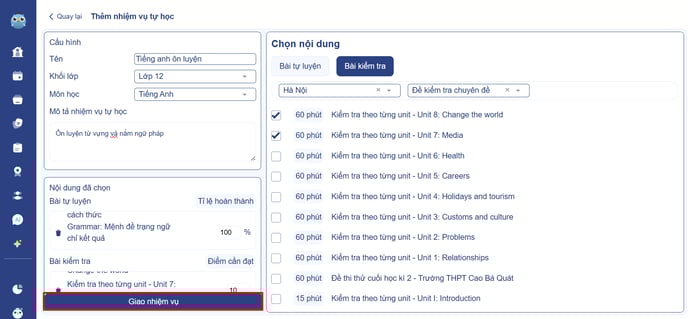
- Thầy/cô nhập đầy đủ thông tin tên nhiệm vụ, khối, môn học, bộ sách, nhập mô tả cho nhiệm vụ.

- Hệ thống hiển thị 2 loại nhiệm vụ: Bài tự luyện và Bài kiểm tra
+ Bài tự luyện:
- Thầy/cô chọn loại nhiệm vụ dạng “Bài tự luyện”, sau đó tích chọn chủ đề cần giao nhiệm vụ

- Tại đây, Thầy/cô điều chỉnh mức độ cần đạt

+ Bài kiểm tra
- Thầy/cô chọn loại nhiệm vụ dạng “Kiểm tra”, lọc đề theo tỉnh thành và loại đề, sau đó tích chọn bài kiểm tra cần giao nhiệm vụ

- Tại đây, Thầy/cô điều chỉnh số điểm tối thiểu cần đạt

Bước 4: Giao nhiệm vụ
- Thầy/cô kiểm tra lại nhiệm vụ vừa tạo, sau đó chọn "Giao nhiệm vụ"
- Hệ thống sẽ hiển thị thông báo tại "Tạo nhiệm vụ thành công"
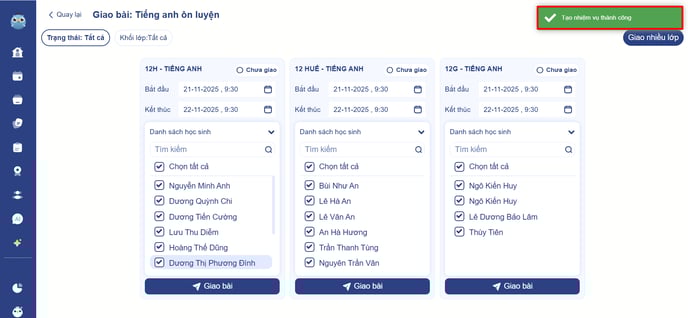
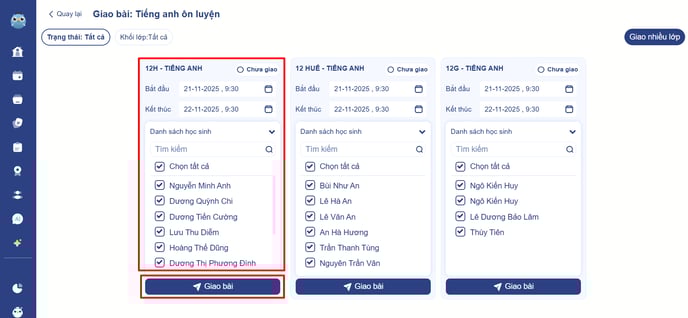
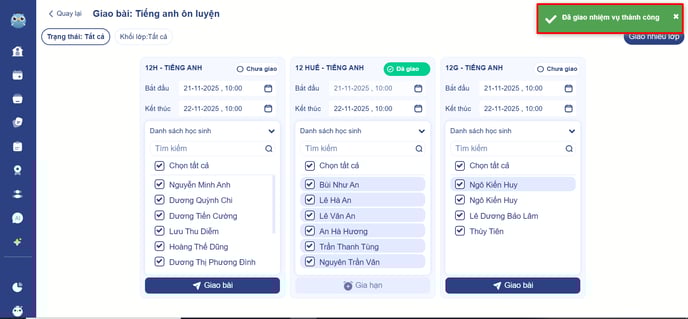
- Thầy/cô chọn thời gian bắt đầu và kết thúc, danh sách lớp hoặc học sinh cần giao, sau đó chọn giao bài
- Thầy cô cũng có thể nhấn vào nút ‘Giao nhiều lớp’ ở góc trên bên phải màn hình để giao cho các lớp thầy cô giảng dạy

- Thầy/cô chọn thời gian bắt đầu, thời gian kết thúc, danh sách lớp giao, sau đó chọn "Giao bài"
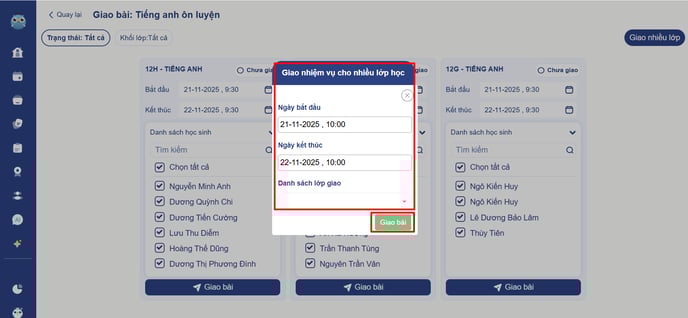
- Hệ thống sẽ hiển thị đã giao nhiệm vụ thành công
Chúc thầy/cô thao tác thành công!
Cập nhật vào: 02/02/2026
Cảm ơn!